Praktek Komputer

LKP Java Computer Ajibarang

Season Teori

LKP Java Computer Ajibarang

Gedung LKP Java Computer Ajibarang

Diperdayakan oleh edi narco

TAMAN KOTA

LKP JAVA COMPUTER AJIBARANG

Sabtu, 05 Oktober 2013

Memperbaiki Layar NOTEBOOK/LAPTOP bergaris

Memperbaiki LCD rusak dengan PIXELREPAIR.


Pusat Service dan Pendidikan Computer Ajibarang
JavaComputer Ajibarang


Mengetahui/Mengecek adanya Dead Pixel

Pada intinya untuk mengecek keberadaan Dead pixel cukup mudah, terkadang kita bisa langsung melihat di layar monitor, karena warna titik pixel yang selalu sama dengan tampilan layar/gambar monitor apaun. Atau dengan membuat gambar penuh satu layar dengan satu warna saja, misalnya hitam atau putih. Dengan begini jika ada dead pixel akan jelas terlihat.

Jika ingin menggunakan software (plus fitur tambahan), salah satunya bisa menggunakan program gratis PixelRepairer. Software ini mempunyai beberapa fitur, antara lain:
- Membantu menemukan dead pixel
- Mempu membantu memperbaiki dead pixel
- Perbaikan dead pixel bisa dijalankan tanpa harus berhenti bekerja dengan komputer
- Tidak memerlukan installasi (portable)
- Dapat menangani berbagai monitor yang terpasang di komputer
- Mencari Dead Pixel

Untuk menemukan adanya dead pixel dengan software ini, ikuti beberapa langkah berikut :

- Download PixelRepairer_2.0.0.zip (754 KB) atau versi 7zip PixelRepairer_2.0.0.7z (560 KB)
- Lalu, install di komputer kamu

- Jalankan PixelRepairer

- Jika tombol search tidak aktif, aktifkan dengan klik tombol Search
- Pilih salah satu warna di daftar warna (Pattern)
- Klik tombol Enable, sehingga tampilan monitor berubah satu warna atau satu pola.
- Periksa layar monitor, jika ada titik/pixel yang mempunyai warna selain warna yang dipilih, berarti terdapat dead pixel di monitor
- Untuk keluar, klik kanan layar atau tekan tombol keynoard ESC


Jika dead pixel ditemukan di layar monitor, ingat posisinya sehingga bisa di lakukan langkah perbaikan berikut.

Repair LCD

Perbaikan Dead Pixel

Ketika di monitor ditemukan dead pixel atau pixel rusak, bisa dicoba untuk melakukan perbaikan dengan software diatas. 


Menjalankan PixelRepairer

- Klik tombol Repair (tombol/gambar kedua dari atas)
- Tambahkan area perbaikan, dengan klik tombol Add, sehingga akan muncul kotak kecil yang disebut “Repairer”.

- Drag atau geser kotak kecil “Repairer” ke posisi dimana terdapat dead pixel
- Pilih mode operasi: noise atau solid. Jika noise tidak berhasil, coba lagi dengan memilih opsi solid.
- Pilih ukuran perbaikan, harus mencakup area yang terdapat dead pixel
- Set Frequency sama dengan frekuensi monitor. biasanya frekuensinya 60Hz
- Jika Dead pixel terdapat di beberapa tempat, tambahkan Area “Repairer” lainnya
- Tunggu sekitar satu jam hingga selesai proses perbaikan monitor LCD nya.

Jika kerusakan pixel bersifat permanen maka biasanya tidak bisa di perbaiki lagi. Software ini tidak menjamin selalu 100% berhasil. 

Minggu, 01 September 2013

Bunyi Beep Pada Kerusakan Komputer
Kerusakan, Bunyi Beep panjang berulang kali
Apabila indikasinya adalah bunyi beep panjang pada saat melakukan boot (hidupkan) komputer dan lampu power monitor serta lampu power CPU sudah dalam keadaan ON namun pada monitor tidak bisa menampilkan gambar atau tidak muncul apa-apa (blank screen), maka sudah dapat dipastikan bahwa ada masalah yang terjadi pada memori komputer (RAM). Atau Kerusakan/kesalahan Pada DRAM, DRAM tidak terpasang dengan benar, atau DRAM tidak kompatibel dengan mainboard,perhatikan pci pada DRAM yang di pasang. Solusi untuk kerusakan ini yaitu sebagai berikut. Untuk mengatasi masalah seperti bunyi beep panjang tersebut maka perlu dilakukan pembongkaran CPU (Central Processing Unit) untuk membersihkan kuningan pada keping memori atau dapat juga dengan mengganti memori lama dengan memori yang baru.
Kerusakan, Bunyi Beep panjang diikuti dengan bunyi pendek
Dari mendengar bunyi yang dihasilkan berupa bunyi beep panjang dan pendek serta pada monitor tidak menampilkan apa-apa, biasanya kerusakan terjadi pada display adapter, lebih sering disebut VGA card, baik .Solusinya yaitu apabila terjadi kerusakan pada VGA card maka tindakan penyelamatan adalah melakukan pembersihan pada VGA card tepatnya pada bagian kuningan yang terkoneksi ke mainboard apabila menggunakan VGA card Not Onboard. Apabila menggunakan VGA Card On Board maka caranya harus memasang sebuah VGA pengganti pada slot VGA yang tersedia baik pada slot PCI, AGP atu PCI Express.
Selain Itu, Untuk mengetahui jenis kerusakan atau permasalahan yang sering terjadi pada komputer ketika dinyalakan, dapat dikenali melalui bunyi beep yang muncul pada speaker mainboard pada saat pertama kali komputer dihidupkan.
Dengan mengenal bunyi beep pada tiap motherboard kita dapat mengetahui kerusakan atau masalah pada motherboard. Diantaranya :

Mainboard dengan BIOS Award dan BIOS Phoenix :
- Bunyi beep pendek 1 kali : Sistem Normal.
- Bunyi beep pendek 2 kali : Kerusakan/kesalahan pada CMOS.
- Bunyi beep panjang 1 kali dan pendek 1 kali : Kerusakan/kesalahan pada DRAM/ram atau
  terjadi short ram.
- Bunyi beep panjang 1 kali dan pendek 2 kali : Kerusakan/kesalahan pada VGA Card/sering
  terjadi bila menggunakan vga onboard.
- Bunyi beep panjang 1 kali dan pendek 3 kali : Kerusakan/kesalahan pada keyboard atau
  pada VGA Card,sering ditandai dengan tidak menyalanya lampu led pada keyboard.
- Bunyi beep panjang 1 kali dan pendek 9 kali : Kerusakan/kesalahan pada ROM
- Bunyi beep panjang berkali-kali : Kerusakan/kesalahan Pada DRAM, DRAM tidak terpasang
  dengan benar, atau DRAM tidak kompatibel dengan mainboard,perhatikan pci pada DRAM
  yang di pasang
- Bunyi beep pendek berkali-kali : Tenaga pada power supply tidak cukup, segera ganti
  power supply atau periksa kabel-kabel power supply.

Mainboard dengan BIOS AMI :
- Tidak ada bunyi beep : Kerusakan/kesalahan pada mainboard, powersupply, atau speaker
  internal.
- Bunyi beep pendek 1 kali : Sistem normal.
- Bunyi beep pendek 2 kali : Kerusakan/kesalahan pada DRAM.
- Bunyi beep pendek 3 kali : Kerusakan/kesalahan yang sama dengan bunyi bip pendek 2
  kali.
- Bunyi beep pendek 4 kali : Kesalahan tanggal dan waktu pada sistem.
- Bunyi beep pendek 5 kali : Kerusakan pada prosesor/mainboard.
- Bunyi beep pendek 6 kali : Kerusakan/kesalahan pada keyboard.
- Bunyi beep pendek 7 kali : Kerusakan/kesalahan yang sama dengan bunyi bip pendek 5
  kali.
- Bunyi beep pendek 8 kali : Kerusakan/kesalahan pada VGA.
- Bunyi beep pendek 9 kali : Kesalahan pada saat checksum rom.
- Bunyi beep pendek 10 kali : Kerusakan/kesalahan pada CMOS.
- Bunyi beep pendek 11 kali : Kerusakan/kesalahan pada Cache Memory.
- Bunyi beep panjang 1 kali dan pendek 3 kali : Kesalahan pada saat memory test.
- Bunyi beep panjang 1 kali dan pendek 8 kali : Kesalah pada saat pengecekan VGA.

Tipe AMI BIOS :
- 1x suara BEEP panjang
  Ada kemungkinan RAM mati atau terpasang tidak benar, sehingga menyebabkan kegagalan
  refresh DRAM.
- 2x
  Kegagalan rangkaian parity. Pada saat data yang ditransmisikan dalam komputer, biasanya
  ditambahkan parity bit yang berfungsi untuk mendeteksi error. Pekerjaan ini dilakukan
  rangkaian parity yang terdapat dalam komputer. Hal ini kemungkinan disebabkan adanya
  masalah pada memori atau mainboard.
- 3x
  Kegagalan base memori 64K, kegagalan ini biasanya disebabkan slot memori yang
  dikelompokkan dalam modul yang memiliki chip rusak. Base memori 64K adalah 64 KB
  memori yang pertama pada RAM.
- 4x
  Kegagalan sistem timer, kemungkinan terdapat kesalahan pada satu atau lebih timer yang
  digunakan untuk mengontrol fungsi-fungsi pada motherboard.
- 5x
  Kegagalan processor, dapat disebabkan panas berlebih, atau karena proses tidak
  terpasang benar kedalam socketnya.
- 6x
  Kegagalan keyboar controller/gate A20, keyboard controller adalah chip pada
  motherboard yang mengendalikan keyboard anda
- 7x
  Kesalahan pembacaan processor kemungkinan adanya kerusakan pada processor
- 8x
  Kesalahan baca/tulis memory display
- 9x
  Kerusakan BIOS
- 10x
  Kesalahan CMOS
- 11x
  Kerusakan cache memori

Semua type Motherboard
- Kalau ada Bunyi Beeb pendek 1 x , itu tandanya komputer baik-baik saja
- kalau bunyi Beep… panjang 1x, masalah pada Hardisk.
- Beep.. panjang 1x trus Beeb pndek 1x, Motherboardnya bermasalah.
- Beeb.. panjang 1x terus Beeb pendek 2x, VGAnya bermasalah.
- Beep Panjang 3x, Keyboardnya error
- Beep, Beep (pendek) terus2an, coba periksa Power supplynya
- Beep… Panjang terus2an, berarti ada masalah pada Memorinya.
Kerusakan, Bunyi Seperti Detak Jarum Jam
Apabila terdengar bunyi seperti detak jarum jam dinding/jm weker namun terasa lebih keras dibandingkan dengan detak jarum jam, diperkirakan sudah terjadi masalah pada media penyimpan data (storage device) yaitu harddisk, namun komputer berjalan dengan baik hanya sedikit melambat.untuk memperbaiki kerusakan yang terjadi yaitu dengan solusi berikut apabila kerusakan komputer dengan tanda-tanda seperti di atas, maka anda harus waspada terhadap data-data anda yang tersimpan di dalam harddisk karena tanda di atas menjukkan ada kerusakan pada harddisk komputer anda, segeralah melakukan back up data anda ke media lain seperti hard disk lain atau ke cd (compact disk).
Kerusakan, Muncul Pesan NTLDR Is Missing
Pesan NTLDR Is Missing yang ditampilkan pada monitor dikarena ada masalah yang terjadi pada sistem operasi windows yang sedang kita gunakan, kemungkinan adalah salah satu file dari sistem operasi mengalami kerusakan atau corrupt yang dapat disebabkan oleh virus maupuan penyebab lainnya.Solusi untuk kerusakan ini yaitu sebagai berikut apabila anda menemukan pesan NTLDR Is Missing yang ditampilkan pada monitor saat pertama kali menghidupkan komputer, maka dapat dipastikan bahwa terjadi kerusakan pada sistem operasi (operating system) yang anda gunakan, segeralah melakukan perbaikan terhadap sistem operasi yang sedang digunakan dengan cara repair atau melakukan installasi ulang.
Keempat mengenal kerusakan komputer di atas adalah merupakan kerusakan yang paling sering terjadi pada komputer yang kita gunakan setiap hari, oleh karena itu saya merasa masalah di atas perlu saya tulis di blog tobipuken ini agar dapat membantu semua pengunjung yang mungkin menemukan permasalahan seperti ini.
Sebenarnya ada beberapa penyebab yang menyebabkan kerusakan komputer seperti yang sudah saya tulis di atas, dan penyebab-penyebab itu diantaranya adalah, Kurangbaiknya tegangan listrik, seringnya pemadaman listrik secara tiba-tiba, penggunaan komputer tidak sesuai dengan prosedur yang benar.
Selain itu, Ada beberapa cara dimana pesan “NTLDR is missing” menampakkan diri, misalnya seperti dibawah ini;
  1. “NTLDR is missing Press any key to restart”
  2. “NTLDR is missing Press Ctrl Alt Del to restart”
  3. “Boot: Couldn’t find NTLDR Please insert another disk”
Pesan “NTLDR missing ” biasanya langsung tampil setelah komputer baru saja dihidupkan, yaitu segera setelah Power On Self Test (POST) selesai. Kasus seperti ini sampai sekarang hanya terjadi pada Windows XP atau versi sebelumnya. Ada beberapa kemungkinan penyebab NTLDR errors, termasuk pesan kesalahan yang paling umum “NTLDR is missing”.
Penyebab Kesalahan NTLDR :
  1. Alasan paling umum untuk kesalahan ini adalah ketika PC Anda sedang mencoba untuk boot dari hard drive atau flash drive yang tidak dikonfigurasi untuk boot, dalam kata lain mencoba untuk boot dari sumber non-bootable. Hal ini juga akan berlaku untuk media optical drive atau floppy drive yang Anda coba sebagai sumber boot.
  2. Kemungkinan penyebab lainnya termasuk file korup, kesalahan konfigurasi file, masalah hard drive, upgrade sistem operasi, sektor hard drive korup, BIOS sudah outdate, dan kerusakan atau kabel IDE longgar.
.............................................................................................................


Jumat, 21 Juni 2013

PEN QURAN DIGITAL - Cara Mudah Belajar Membaca AlQuran


Al Quran Read Pen  Hanya sentuhkan pulpen Al Qolam ke Al-Qur'an maka anda bisa:
  1. Belajar Cepat membaca Al-Qur'an dengan hanya Menyentuh ayat Al-Qur'an yang akan dibaca. Anda akan mendengarkan suara bacaannya sekaligus dapat melihat ayat yang dibaca juga dapat memperhatikan Tajwidnya.
  2. Memahami makna bacaan, karena Digital Pen ini dapat digunakan untuk mengetahui terjemahan bacaan ayat per ayat dan halaman per halaman dalam al-quran
  3. Melancarkan bacaan Al-Qur'an bagi yang masih terbata-bata karena anda bisa mengulangi bacaan sesuka anda.
  4. Solusi efektif bagi para Guru Ngaji dan Orang Tua karena dapat digunakan sebagai pegangan untuk Mengajarkan membaca Al-Qur'an kepada Siswa, Anak, Keluarga dan Orang terdekat kita.
  5. tersedia buku Juz Amma
  6. (dengan Word-by-Word Zikir dan Percetakan)
  7. Rasakan Pengalaman Membaca dan Mendengarkan Al-Qur'an, Harian Azkaar & doa, Haji / Umrah Supplications dan hadits dengan Qur'an ergonomis Dirancang Portabel Baca Pen yang mendukung Touch dan Dengarkan Teknologi dan Word-by-Word Zikir
  8. Sentuh, Simak dan Pelajari. Ini yang sederhana!
  9. New Quran Reader Pen Berisi 20 Tilawah Quran Lengkap Indah ditambah Translations Audio Quran dalam 26 Bahasa
  10. Sangat Intuitif, Pengguna Interaktif dan Mudah Digunakan

Dengan menunjuk dan menyentuh ayat yang akan dibaca langsung otomatis PEN ALQURAN membaca dengan tajwid dan mahraj yang benar. 

Quran Audio Translations dalam 26 Bahasa:
Nikmati mendengarkan Translation Quran Audio di 26 yang terkenal World Wide bahasa Arab Audio Tafsir Al-Jalalin (Word-by-Word):

HARGA ECERAN ; Rp. 6.999 ribu
UNTUK WILAYAH AJIBARANG DAN SEKITARNYA DAPAT DATANGI 
JAVA COMPUTER
SILAKAN COBA DAN PRAKTIKAN BETAPA MUDAHNYA PENGOPERASIANNYA
Jln. Pandansari No. 9  Ajibarang
Mobile : 085743622909 
Contac : Edi Narco

Rabu, 20 Februari 2013

JAVA COMPUTER AJIBARANG


Joint the proffesionals ... and be proffesional
Saya mendengar dan Saya lupa
Saya melihat dan Saya ingat
Saya melakukan dan Saya mengerti


Alangkah tepatnya motto itu, anda tak mungkin belajar komputer dengan hanya mendengar dan melihat. Anda harus melakukan praktek untuk menguasai komputer. Setiap penyelenggaraan lembaga pendidikan menyadari akan hal ini, namun porsi yang di berikan untuk praktek dan teori tidak sama antar lembaga pendidikan.
Bayangkan Anda belajar teori dan baru praktek beberapa hari kemudian. Kami yakin banyak teori yang anda lupakan, betapapun anda menghafal teori tersebut.
 JVComputer Ajibarang menganut motto tersebut.  JaVaComputer Ajibarang yang beralamat di Jln. Pandanari No. 9 Telp. 0281 572154 Ajibarang  tidak memisahkan antara teori dan praktek seraya memperhatikan efesiensi serta efektifitas belajar. Siswa-siswi  JaVaComputer langsung menghadapi komputer/Laptop/Notebook  pada semua tahapan pendidikan.  Untuk  menjamin keleluasaan para siswa siswi di sediakan satu komputer satu siswa. Namun hendaknya diingat pula praktek tanpa di sertai teori yang baik tak banyak manfaatnya.
Pendidikan JaVa Computer, walaupun di tekankan pada praktek, tidak mengabaikan teori. Sistem praktek langsung dengan metode TROLBLE SOLVING yang di terapkan sebagai orientasi praktek kerja nyata. Dengan demikian akan mengantarkan para siswa-siswinya ke jenjang proffesionals (para ahli).
Agar siswa-siswi JVC memperoleh keterampilan yang diperlukan di masyarakat berbagai masalah aplikasi  di berikan selama pendidikan.


Jln. Pandansari No. 9 Telp. 0858 7970 3659 
Ajibarang Jawa Tengah 
53163

Selasa, 19 Februari 2013

Reset Printer HP (Java Computer Ajibarang)


CATATAN : Reset full HP

ink indikator pada HP Catridge yang telah di isi ulang [ HP 21, 22, 27, 28, 56, 57, 58 ]
SOLUSI :
Ada 2 tehnik yang dapat di lakukan disini.
Tehnik pertama :


1. Siapkan 2 kertas pada printer, Lepas Catridge, lalu pasang stiker/ selotip pada kontak 1, pasangkan hp catridge pada printer unit dan biarkan printer mencetak aligment page.


2. Lepaskan catridge dan pasang stiker/ selotip pada kontak 2 lalu pasang kembali catridge pada printer, biarkan printer mencetak aligment page sekali lagi
3. Lepaskan kedua selotip yg terpasang pada kontak 1 & 2 dan pasang kembali catridge pada printer, setelah proses ini seharusnya indikator tinta sdh penuh kembali !
  Tehnik kedua :
Apabila Tehnik pertama gagal, maka lakukan tehnik yang ke dua.
Tehnik ke dua, hampir sama dengan tehnik pertama, hanya berbeda pada letak pemasangan selotip.

1. Siapkan 2 kertas pada printer, Lepas Catridge, lalu pasang stiker/ selotip pada kontak 1, pasangkan hp catridge pada printer unit dan biarkan printer mencetak aligment page.
2. Lepaskan catridge dan pasang stiker/ selotip pada kontak 2 lalu pasang kembali catridge pada printer, biarkan printer mencetak aligment page sekali lagi

3. Lepaskan catridge dan pasang stiker/ selotip pada kontak 3 lalu pasang kembali catridge pada printer, biarkan printer mencetak aligment page sekali lagi
4. Lepaskan ketiga selotip yg terpasang pada semua kontak , pasang kembali catridge pada printer, setelah proses ini seharusnya indikator tinta sdh penuh kembali !

Printer HP Deskjet 3600 & 3700 Series Catridge Head Bergerak Kekanan Secara Keras/ Hasil Cetakan Macet Ditengah Proses Pencetakan Berlangsung
SOLUSI :
hal ini terjadi karena bar encoder strip cacat/kotor coba bersihkan dengan kain bersih yang sudah diteteskan duraklin untuk menghilangkan bekas tinta diplastik encoder strip tersebut.

Cara Setting Jaringan Warnet (Java Computer Ajibarang)


JAVA COMPUTER
AJIBARANG
Computer Service Center - Education,  - Maintanance - Sale
Repair Computer, Laptop/NoteBook, Printer.
Lembaga Kusus dan Pelatihan Jln. Pandansari No.9 
Ijin Pemda dan Telah Divalidasi
Kementrian Pendidikan Nasional Jakarta 
Akta Notaris Henny  Dwi BudiastutyAnggraeni, S.H, M.Kn.
Ajibarang - Banyumas - Jawa Tengah
Mobile: 085 743 622 909 

Panggilan Ke Rumah maupun Kantor
Hari Minggu/Libur Buka

Cara Setting Jaringan Warnet yang Murah dan Aman


Banyak orang ingin memulai usaha warnet, namun menemui kendala saat akan mensetting jaringan. Padahal sebenarnya, mensetting jaringan warnet ini tidak rumit, karena tidak ada bedanya dengan menghubungkan kabel listrik biasa.

Salah satu topologi jaringan untuk warnet yang tidak rumit, murah dan dapat diandalkan dalam mendistribusikan bandwidth ke seluruh client hingga puluhan client, serta aman dari segi security akan di bahas di bawah ini. Kalau Anda telaten, dan mengikuti langkah demi langkahnya  dengan benar, dipastikan Anda bisa mempraktekkannya.

Untuk membangun jaringan warnet dibutuhkan beberapa perangkat:
  1. Modem Speedy. (Atau modem lain, jika menggunakan koneksi fiber optic atau wireless)
  2. Switch (untuk menghubungkan satu PC dengan PC yang lain)
  3. Kabel UTP
 

Untuk kelancaran koneksi, kami sarankan menggunakan dua LanCard pada PC server. Satu disambungkan ke modem Speedy, satunya lagi ke Switch yang selanjutnya oleh switch akan disambungkan ke seluruh PC yang ada dalam satu jaringan warnet.

Jika jaringan anda sudah terhubung dengan baik, ditandai dengan lampu LanCard yang menyala, anda siap melanjutkan ke langkah selanjutnya. Disini kami contohkan jika menggunakan Windows XP SP2.  

Langkah-langkahnya sebagai berikut:
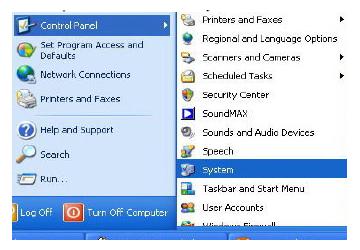
1. Bukalah menu control panel Windows XP yang ada di computer server dan klik Network Connection. Anda akan mendapatkan dua LanCard.


2. Selanjutnya Anda harus mengidentifikasi LanCard mana yang berhubungan dengan modem Speedy dan LanCard mana yang berhubungan dengan switch ke jaringan internal warnet. Cara awamnya, Anda cukup menyalakan dan mematikan tombol on off modem Speedy. Jika ada perubahan pada salah satu LanCard maka bisa dipastikan LanCard tersebut yang berhubungan dengan Modem.

3. Selanjutnya Anda harus mengganti nama LanCard ini agar mudah dikenali. Caranya klik kanan salah satu card dan klik Rename. Nama yang bisa digunakan misalnya, Speedy dan “jaringan warnet”.

        
Nyalakan modem dan coba akses internet dari computer server. Pastikan anda bisa mengakses internet dengan lancar.
4. Jika anda tidak bisa mengakses internet, klik kanan pada LanCard Speedy dan klik property. Pada “This connection’’ klik Internet Protocol dua kali sampai muncul jendela baru.  Pastikan obtain IP Address  automatically dan obtain DNS server automatically di centang dan tekan OK. Tekan OK lagi untuk menutup jendela dan perubahan dieksekusi.
Sekarang matikan dan nyalakan modem dan coba akses internet dua atau tiga kali. Jika anda masih belum bisa mengakses internet, sudah saatnya anda menelpon speedy setempat untuk menanyakan apakah ada setting khusus.


5. Jika Anda sudah bisa mengakses internet dengan lancar, anda bisa melanjutkan ke langkah berikutnya membagi akses internet, agar semua PC klien juga bisa ikut mengakses internet.

Caranya klik kanan pada LanCard bernama Speedy, dan klik property.   Setelah muncul Form baru klik bagian Advanced. Centang pada bagian “Allow other network user…”. Dan pada bagian Home Networking pilih “Jaringan Warnet. Selanjutnya klik OK.
Jika ada peringatan, klik OK juga.


6. Perhatikan, pada LanCard Speedy akan muncul tangan menengadah ke atas. Kalau sudah muncul  lambang ini, berarti proses internet sharing sudah berhasil. Pastikan juga lambang Gembok juga sudah muncul yang berarti Firewall sudah ON.
Firewall ini sangat berguna untuk menghalau hacker yang coba ingin mengintip jaringan internal warnet anda, mencuri data, atau mengambil file-file penting yang anda miliki.
Kalau belum muncul tanda gembok, klik kanan kembali pada LanCard Speedy, klik property, klik advandced. Pada windows firewall klik setting dan pastikan pilihan firewall ON tercentang. Selajutnya klik OK.   


Sampai disini setting di bagian server sudah cukup. Anda bisa melanjutkan ke PC klien nomer satu dan melakukan langkah seperti No 4. Karena anda tidak memiliki LanCard dengan nama Speedy pada PC klien nomer satu, maka anda bisa melakukan pada lancard yang ada.
7. Setelah selesai, Coba anda ping IP milik server dengan membuka command prompt (Start – All Program- Accessories) kemudian ketikkan Ping 192.168.0.1. Jika ada reply, lanjutkan dengan membuka Internet Explorer dan coba akses internet. Seharusnya, anda sudah bisa mengakses internet.
Jika perintah Ping menghasilkan respon unreachable, perhatikan kabel-kabel jaringan anda. Perhatikan lampu pada LanCard menyala normal atau hanya berkedip-kedip.

Jika Anda yakin swicth serta pengkabelan tidak ada masalah, anda selanjutnya bisa mengulangi langkah No 4 namun pada bagian obtain IP Address  automatically anda harus memilih “Use following ip add…” dan mengisikan 192.168.0.2 pada IP address, 255.255.255.0 pada subnet dan 192.168.0.1 pada gateway. Selanjutnya Anda ulangi langkah nomer 7. Langkah ini harus Anda ulang-ulang sampai PC klien mendapat akses internet.

Jika Anda menemui kendala, jangan cepat menyerah. Jika Anda masih awam soal jaringan, dan melakukan langkah-langkah ini hanya sekali dan langsung berhasil, anggaplah sebagai keberuntungan dari buah ketelatenan.

Prinsif di dunia IT, keberhasilan dapat dicapai dengan semakin banyak mencoba (trial and error) harus terus Anda pegang, sebelum menyerah dan bertanya pada pihak lain. Yakinlah bahwa pemecahan dari permasalahan yang Anda hadapi ternyata sederhana dan bisa Anda pecahkan sendiri jika telaten mencobanya.    
    

Discalimer:
Dokumen ini milik Billing Express, “The Easiest Internet Café Billing on Earth”. Anda bisa menyebarkannya dengan tetap menyertakan disclaimer ini.


SETING JARINGAN WARNET SEDERHANA DAN MUDAH
hmmmmmmm.........
dah Lama Nggak Posting  nih.... walaupun postingan basi yang tinggal copy paste '' kadang - kadang '' ....
Ok ........... kali ni saya kan coba kasih tau tentang cara setting jaringan warnet sederhana. Cara yang akan saya berikan terbilang sangat gampang yang mungkin bagi " Orang Gaptek " sekalipun.

     Kita kan bahas jaringan warnet 1 CPU Induk " SERVER ". dan 7 CPU Clien..


   Software    : Untuk Server
Windows XP Service Pack 2 (saya yakin Ente Nggak punya) he he ... Saya juga  Yang bajakan ja....
Billing Server (Bebas , Ente Lebih Nyaman Pake Biling yang mana)
BandwidthControllerEnterprise ( kalau perlu )
Ma Aplikasi yang laen bebas Ente mau masukin pa ja...
Ofice, Game , Firefox, Google Croom , Dlll

Untuk Clien :
Windows XP Service Pack 2
Billing Clien
Aplikasi ..

harus di ingat masing masing dari Computer Ente harus da ada LAN card nya,,, On Board juga bisa....

OK langkah Pertama yang harus dilakukan ........
Pasang Instalasi Perkabelan UTP nya...
kurang lebih seperti gambar dibawah ini

Oh ya Ni gambar Copy dari Tetangga
Modemnya dihubungkan ke hubnya juga ya...........
jadi susunanya kurang lebih seperti ini

Modem   -----------   Hub   -----------    Server
                                    -
                                    -
                                    -
                                    -
                               Clien

Ni model jaringan ala Fadhly Grafica yang simpel, buat agan agan yang senior mohon maaf kalau Ane salah......

Setelah persiapan diatas sudah dilakukan, semua komputer sudah dapat mengakses internet. langkah selanjutnya yang kita lakukan adalah instalasi billing

untuk pengaturanya SERVER
pastikan server sudah dapat mengakses internet
kalau belum bisa...coba buka menu

START  ------    CONTROL PANEL   -------  NETWORK AND INTERNET CONECTION   --------    NETWORK CONECTION    ---------    pada LAN yang aktif klik kanan PROPERTIES   ----  INTERNET PROTOCOL (TCP/IP) klik dua kali  ---- GENERAL   ------
pilih Use The Folowing IP Addrees
 isi IP Addrees dengan angka  192.168.1.2
Subnet Maks                          225.225.225.0
Devaul Geteway                     192.168.1.1

pada Clien hanya IP addrees nya saja yang berbeda kalau yang lainya sama
IP Addrees Clien 1                    192.168.1.3
IP Addrees Clien 2                    192.168.1.4
IP Addrees Clien 3                    192.168.1.5
dan seterusnya................

jadi intinya disini yang berperan lebih dominan adalah modem dibanding SERVER

SERVER    dan    CLIEN  sama - sama ambil Devaul geteway dari Modem......
Memang sih nggak efesien, karena  semua bisa bebas ambil bandwic sesuka hati, siapa yang membuka situs berat maka bandwich diborong oleh kom tersebut, rebutan bahasa kita. tapi, cara ini adalah cara paling gampang diterapkan ,, :menurut saya:  ...

untuk setingan Billing, arah kan semua komputer ke IP server

IP server 192.168.1.2

jadi Clien ambil langkah settingan di billing nya ke IP server yaitu 192.168.1.2. jangan kemodemnya ya, nggak bakal bisa.....

oh ya sekedar informasi,
cara kerja yang seperti ini adalah penerapan pertama saya yang tidak punya modal buat ngebayar biaya tekhnisi. jadi intinya ni dapet - dapet sendiri.... mohon maaf buat yang senior ya .....


Setting Modem ADSL Eksternal
Berikut adalah langkah yang harus dilakukan untuk memastikan PC Server terhubung ke
internet :


1) Buka Internet Explorer anda dan ketikan alamat berikut : 192.168.1.1 (biasanya adalah

alamat IP default bagi Modem).

2) Setelah muncul jendela login isikan username: admin Password: admin, atau sesuai dengan user guide yang terdapat pada saat pembelian Modem.

3) Isikan sesuai dengan yang tertera pada gambar berikut, kecuali user name dan password yang masing-masing berbeda sesuai dengan yang didapat dari ISP.

4) Pengisian selanjutnya adalah untuk mengijinkan DHCP Server enable/disable, sebaiknya dipilih Option Enable agar kita tidak direpotkan dengan urusan menyetel satu demi satu IP Client. Karena fasilitas ini mempunyai kemampuan untuk mensetting IP Client secara otomatis.

5) Untuk pengisian Time Zone dilakukan sesuai dengan domisili anda tinggal. Dan untuk time server settingan yang tertera pada gambar adalah settingan yang saya rekomendasikan.

6) Jika kita ingin mengganti modem username & password kita dipersilahkan untuk melalukannya pada option berikut :

7) Status Koneksi kita bisa kita pantau pada tabs status (gambar), sebetulnya alamat IP kita tertera pada bagian bawah layar. Tidak saya tampilkan dengan alasan keamanan.
Setelah semua tersetting dengan baik langkah pengujian yang bisa kita lakukan adalah dengan membuka Internet Explorer kita, lalu masuk ke salah satu alamat WEB yang mudah diloading. Contoh : Http://www.google.co.id/ lalu untuk pengetesan kecepatan bisa dilakukan melalui beberapa situs yang menyediakan layanan pengukuran Bandwith, contoh: http://www.sijiwae.net/speedtest/ .


Setelah hubungan antara PC server dan koneksi internet dapat berjalan lancar langkah

selanjutnya adalah sinkronisasi. Agar semua komputer dapat tersinkronisasi secara benar, berikut adalah langkah-langkah yang harus dilakukan :

1) Sinkronisasi Nama Komputer / PC dan Nama Work Group dilakukan dengan cara sebagai berikut :
a. Menampilkan Task Control System


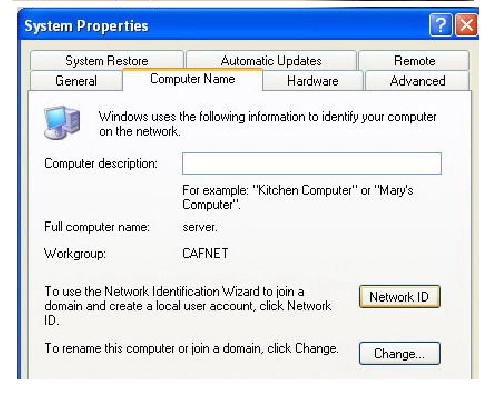
b. Pada Tab Computer Name klik Change untuk mengubah nama komputer dan nama WorkGroup. Nama komputer sebaiknya diurutkan sesuai dengan nomor Clientnya untuk memudahkan kita mengingat masing masing nama komputer, nama masing-masing PC tidak boleh sama. Namun untuk nama Workgroup harus lah dibuat sama untuk semua Client dan juga Server.


c. Setelah nama PC kita ganti langkah selanjutnya adalah mengganti Network ID dengan cara mengeklik Tab Network ID pada task Control System tadi.
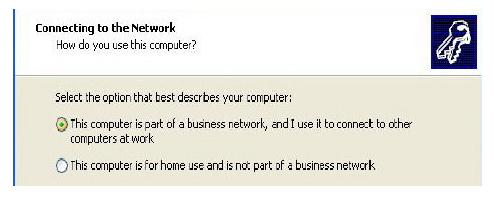
- Pada pertanyaan How Do You Use This Computer pilihlah option This Computer is part of a business network, kemudian Klik Next.

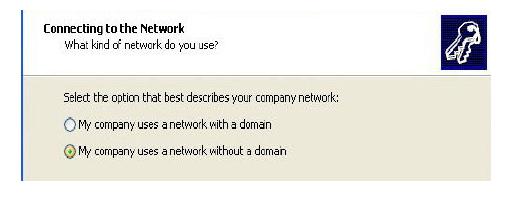
- Pada Option selanjutnya pilihlah Network without a Domain.

- Selanjutnya isikan nama WorkGroup sesuai dengan nama WorkGorup yang kita isikan pada waktu mengganti nama PC pada langkah (b) tadi.

- Selanjutnya Klik Next dan kemudian Finish. Tunggu beberapa saat hingga komputer selesai melakukan pergantian Network ID dan lakukan restrat System Operasi / Reboot.
2) Sinkronisasi Waktu / Jam dilakukan dengan menempuh langkah sebagai berikut:
a. Double klik tampilan jam yang ada pada sudut kiri bawah desktop anda.

b. Pilihlah tabs Internet Time => Update Now


c. Tunggu beberapa saat hingga terdapat statement berikut : The time has ben
succesfully Synchronized.

d. Jika yang tampil adalah statement error, maka ulangi klik Update Now hingga
berhasil menyamakan waktu PC anda dengan server Windows.

e. Jika Update berhasil, namun jam yang ditampilkan tidak sama, maka kesalahan
mungkin terjadi pada Time Zone untuk wilayah WIB wilayah waktunya adalah
GMT + 07.00 Bangkok, Hanoi, Jakarta sedangkan untuk WITA adalah
GMT+08.00 Perth dan WIT dengan GMT + 09.00 Seoul.


Internet Connection Sharing (ICS)

Sampai dengan tahap ini PC yang terkoneksi keinternet hanyalan PC server saja. Untuk
memberikan akses bagi PC client agar mempunyai akses ke internet kita perlu mengaktifkan Internet Connection Sharing yang kita miliki pada PC server. Langkah-langkahnya adalah sebagai berikut :

1) Buka Jendela Network Connection yang terdapat pada Control Panel. Lalu klik kanan pada Koneksi aktif kita ke internet => pilih Properties.


2) Pada tabs Advanced aktifkan option Allow other network users to connect through this computer’s Internet Connection.

3) Setelah Koneksi Internet berhasil di sharing maka akan muncul 2 buah macam koneksi. Sebaiknya ganti nama masing-masing koneksi tersebut agar mudah membedakan antarakoneksi yang terhubung ke Modem dengan Koneksi yang terhubung ke Switch dengan cara me-rename masing-masing koneksi tersebut.


4) Jika kita buka properties pada koneksi yang terhubung ke Switch, pada tabs support terdapat alamat IP yang akan menjadi default Gateway bagi PC Client yang akan terhubung melalui PC Server (192.168.0.1).


Network Setup

Langkah-langkah yang kita lakukan tadi hanyalah untuk memberikan izin bagi PC Client agar dapat mengakses Internet. Untuk mengaktifkan Izin tersebut dilakukan dengan cara mensetup Network / Jaringan yang kita miliki. Langkah pengerjaannya adalah sebagai berikut :

1) Buka Network Setup Wizard yang terdapat pada Control Panel. Lalu lakukan langkah seperti pada gambar. (pastikan Koneksi ke internet dalam keadaan hidup).


2) Pada pilihan select a Connection Method pilih yang Connect Directly to the Internet untuk PC server dan bila melakukan settingan pada PC Client plihlah Option Connect to  the internet through a residental gateway.


3) Option Berikut meminta kita menentukan koneksi yang mana yang akan kita gunakan untuk melakukan dial-up ke Internet. Pilihlah koneksi yang tersambung ke Modem.
Pilihan ini tidak ada pada saat kita melakukan setting di PC Client.


4) Isikan Computer Name sesuai dengan nama yang telah kita berikan tadi, lalu isikan Computer Description jika anda inginkan (Optional / tidak diisi tidak berpengaruh).


5) Isi Nama Workgroup sesuai dengan nama yang telah kita tentukan sebelumnya. Perlu saya ingatkan kembali bahwa nama workgroup sebaiknya sama untuk semua komputer agar langkah setting lebih mudah.


6) Pilihlah option Turn On File and Printing Sharing pada task selanjutnya.


7) Setelah settingan pada jendela log kita anggap benar klik next untuk menjalankan / Mengaktifkan settingan yang telah kita buat tadi.


Cara Setting Jaringan Lan untuk Warnet Tunggu beberapa saat hingga komputer selesai menyesuaikan dengan settingan barunya.


9) Pilih option just finish wizard, lalu klik Next = > Finish. Biasanya PC akan otomatis reboot setelah menyelesaikan prosedur tadi.


Langkah yang sama kita lakukan pada semua PC Client. Perbedaan cara setting antara PC Server dan PC Client hanyalah terletak pada point 2 dan point 3.
Setelah menyelesaikan langkah settingan tersebut pada PC Client lakukanlah pengetesan koneksi dengan cara yang sama dengan PC Server, yaitu mengunjungi alamat situs yang mudah di Loading dan mengetes kecepatan koneksi. Bila koneksi yang ada dirasa terlalu lambat silahkan lakukan pengecekan pada settingan Network tadi apakah ada Option yang salah atau tidak, dan juga lakukan pengecekan pada koneksi perkabelan apakah suda terposisikan dengan baik atau belum.


Sampai dengan langkah ini semua PC Client bisa terhubung dengan bebas ke Internet selama PC Server menghidupkan Koneksinya. Untuk membatasi penggunaan pada PC Client adal beberapa pilihan. Yang pertama adalah membuat list user dari Computer Client, user mana yang mempunyai hak untuk mengakses internet yang mana yang tidak diizinkan untuk mengaksesnya. Settingan tersebut biasanya digunakan diperkantoran. 


Sedangkan untuk warnet, pembatasan akses biasanya dilakukan dengan menginstalkan program billing pada C Server dan PC Client. Untuk produk billing dalam negeri sudah terdapat beberapa pengembang program diantaranya adalah www.billingexplorer.com dan www.indobilling.com untuk keperluan setting billing ini silahkan menghubungi pengembangnya masing-masing.


Untuk Pengaturan Bandwidth untuk setiap PC bisa menggunakan DU SuperController, untuk membatasi pemakaian bandwidthnya


luvne.com resepkuekeringku.com desainrumahnya.com yayasanbabysitterku.com